Git 基础
Git 是一个开源的分布式版本控制系统,用于敏捷高效地处理任何或小或大的项目。
Git 采用了分布式版本库的方式,不必服务器端软件支持,最终可以使得任何代码的提交者都可以成为“中央代码库”。Git的根本思想和基本工作原理主要是在本地复制一个“代码库”,每次提交的代码均是推送到本地代码库中,节约了由于网络带宽所带来的限制,不至于出现提交一次代码要等待很久的情况。另一方面,一旦中央代码库的服务器出现“崩溃”,那么任何“本地库”均可以还原中央代码库。
Git 安装配置
在使用 Git 前我们需要先安装 Git。Git 目前支持 Linux/Unix、Solaris、Mac 和 Windows 平台上运行。
Git 各平台安装包下载地址为:http://git-scm.com/downloads
Windows 平台上安装.
安装包下载地址:http://git-scm.com/download/win
下载完成根据引导安装即可,安装选项根据需求选择,大部分安装选项保持默认的即可
Git 配置
Git 仓库中有个 config 文件,专门用来配置或读取相应的工作环境变量,目录是当前仓库下 .git\config 文件。
在 Windows 一般都是 C:\Users\userName\.gitconfig
用户信息
配置个人的用户名称和电子邮件地址:
git config --global user.name "name"
git config --global user.email test@mail.com
如果用了 --global 选项,那么更改的配置文件就是全局文件,以后你所有的项目都会默认使用这里配置的用户信息。
如果要在某个特定的项目中使用其他名字或者电邮,只要去掉 --global 选项重新配置即可,新的设定保存在当前项目的 .git/config 文件里。
查看配置信息
要检查已有的配置信息,可以使用 git config --list 命令:
git config --list
Git 工作流程
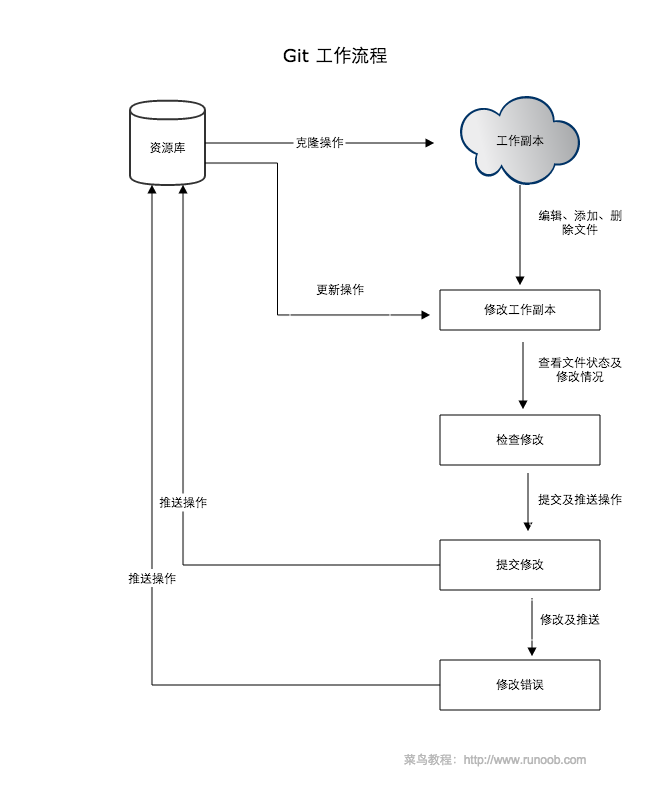
一般工作流程如下:
- 克隆 Git 资源作为工作目录。
- 在克隆的资源上添加或修改文件。
- 如果其他人修改了,你可以更新资源。
- 在提交前查看修改。
- 提交修改。
- 在修改完成后,如果发现错误,可以撤回提交并再次修改并提交。
下图展示了 Git 的工作流程:
Git 创建仓库
git init
Git 使用 git init 命令来初始化一个 Git 仓库,Git 的很多命令都需要在 Git 的仓库中运行,所以 git init 是使用 Git 的第一个命令。
在执行完成 git init 命令后,Git 仓库会生成一个 .git 目录,该目录包含了资源的所有元数据,其他的项目目录保持不变。
使用当前目录作为Git仓库,我们只需使它初始化。
git init
该命令执行完后会在当前目录生成一个 .git 目录。
使用我们指定目录作为Git仓库。
git init newrepo
如果当前目录下有几个文件想要纳入版本控制,需要先用 git add 命令告诉 Git 开始对这些文件进行跟踪,然后提交:
git add *.java
git add README
git commit -m '初始化项目版本'
以上命令将目录下以 .java结尾及 README 文件提交到仓库中。
git clone
我们使用 git clone 从现有 Git 仓库中拷贝项目。
克隆仓库的命令格式为:
git clone <repo>
如果我们需要克隆到指定的目录,可以使用以下命令格式:
git clone <repo> <directory>
比如,要克隆 MPU_MVS_25A1 项目:
git clone git@codeup.aliyun.com:5ee35787f0e06f96cfd22c79/MVS/MPU_MVS_25A1.git
执行该命令后,会在当前目录下创建一个名为 MPU_MVS_25A1 的目录,其中包含一个 .git 的目录,用于保存下载下来的所有版本记录。
如果要自己定义要新建的项目目录名称,可以在上面的命令末尾指定新的名字:
git clone git@codeup.aliyun.com:5ee35787f0e06f96cfd22c79/MVS/MPU_MVS_25A1.git MPU_MVS_25A1_RENAME
Git 基本操作
Git 常用的是以下 6 个命令:git clone、git push、git add 、git commit、git checkout、git pull。
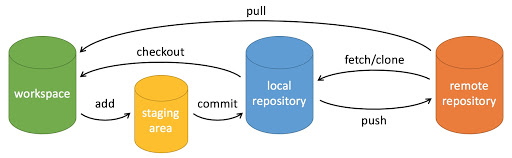
说明:
- workspace:工作区
- staging area:暂存区/缓存区
- local repository:版本库或本地仓库
- remote repository:远程仓库
一个简单的操作步骤:
git init
git add .
git commit
- git init - 初始化仓库。
- git add . - 添加文件到暂存区。
- git commit - 将暂存区内容添加到仓库中
提交与修改
Git 的工作就是创建和保存你的项目的快照及与之后的快照进行对比。
下表列出了有关创建与提交你的项目的快照的命令:
| 命令 | 说明 |
|---|---|
git add | 添加文件到仓库 |
git status | 查看仓库当前的状态,显示有变更的文件。 |
git diff | 比较文件的不同,即暂存区和工作区的差异。 |
git commit | 提交暂存区到本地仓库。 |
git reset | 回退版本。 |
git rm | 删除工作区文件。 |
git mv | 移动或重命名工作区文件。 |
提交日志
| 命令 | 说明 |
|---|---|
git log | 查看历史提交记录 |
git blame <file> | 以列表形式查看指定文件的历史修改记录 |
远程操作
| 命令 | 说明 |
|---|---|
git remote | 远程仓库操作 |
git fetch | 从远程获取代码库 |
git pull | 下载远程代码并合并 |
git push | 上传远程代码并合并 |
Git 分支管理
几乎每一种版本控制系统都以某种形式支持分支。使用分支意味着你可以从开发主线上分离开来,然后在不影响主线的同时继续工作。
创建分支命令:
git branch (branchname)
切换分支命令:
git checkout (branchname)
当你切换分支的时候,Git 会用该分支的最后提交的快照替换你的工作目录的内容, 所以多个分支不需要多个目录。
合并分支命令:
git merge
你可以多次合并到统一分支, 也可以选择在合并之后直接删除被并入的分支。
开始前我们先创建一个测试目录:
mkdir gitdemo
cd gitdemo/
git init
# Initialized empty Git repository...
touch README
git add README
git commit -m '第一次版本提交'
# [master (root-commit) 3b58100] 第一次版本提交
#  1 file changed, 0 insertions(+), 0 deletions(-)
#  create mode 100644 README
列出分支
列出分支基本命令:
git branch
没有参数时,git branch 会列出你在本地的分支。
git branch
# * master
此例的意思就是,我们有一个叫做 master 的分支,并且该分支是当前分支。
当你执行 git init 的时候,默认情况下 Git 就会为你创建 master 分支。
如果我们要手动创建一个分支。执行 git branch (branchname) 即可。
git branch testing
git branch
# * master
#   testing
现在我们可以看到,有了一个新分支 testing。
当你以此方式在上次提交更新之后创建了新分支,如果后来又有更新提交, 然后又切换到了 testing 分支,Git 将还原你的工作目录到你创建分支时候的样子。
接下来演示如何切换分支,我们用 git checkout (branch) 切换到我们要修改的分支。
ls
# README
echo 'runoob.com' > test.txt
git add .
git commit -m 'add test.txt'
# [master 3e92c19] add test.txt
#  1 file changed, 1 insertion(+)
#  create mode 100644 test.txt
ls
# README        test.txt
git checkout testing
# Switched to branch 'testing'
ls
# README
当我们切换到 testing 分支的时候,我们添加的新文件 test.txt 被移除了。切换回 master 分支的时候,它们又重新出现了。
git checkout master
# Switched to branch 'master'
ls
# README        test.txt
我们也可以使用 git checkout -b (branchname) 命令来创建新分支并立即切换到该分支下,从而在该分支中操作。
git checkout -b newtest
# Switched to a new branch 'newtest'
git rm test.txt
# rm 'test.txt'
ls
# README
touch newText.txt
git add .
git commit -am 'removed test.txt、add newText.txt'
# [newtest c1501a2] removed test.txt、add newText.txt
#  2 files changed, 1 deletion(-)
#  create mode 100644 newText.txt
#  delete mode 100644 test.txt
ls
# README        newText.txt
git checkout master
# Switched to branch 'master'
ls
# README        test.txt
如你所见,我们创建了一个分支,在该分支的上移除了一些文件 test.txt,并添加了 newText.txt 文件,然后切换回我们的主分支,删除的 test.txt 文件又回来了,且新增加的 newText.txt 不存在主分支中。
使用分支将工作切分开来,从而让我们能够在不同开发环境中做事,并来回切换。
删除分支
删除分支命令:
git branch -d (branchname)
例如我们要删除 testing 分支:
git branch
# * master
#   testing
git branch -d testing
# Deleted branch testing (was 85fc7e7).
git branch
# * master
分支合并
某分支的独立内容,你希望将它合并回到你的主分支。 你可以使用以 git merge 命令将任何分支合并到当前分支中去:
git branch
# * master
#   newtest
ls
# README        test.txt
git merge newtest
# Updating 3e92c19..c1501a2
# Fast-forward
#  newText.txt  | 0
#  test.txt   | 1 -
#  2 files changed, 1 deletion(-)
#  create mode 100644 newText.txt
#  delete mode 100644 test.txt
ls
# README        newText.txt
以上实例中我们将 newtest 分支合并到主分支去,test.txt 文件被删除。
合并完后就可以删除分支:
git branch -d newtest
# Deleted branch newtest (was c1501a2).
删除后, 就只剩下 master 分支了:
git branch
# * master
合并冲突
合并并不仅仅是简单的文件添加、移除的操作,Git 也会合并文件的修改。
执行合并操作时,两个分支中的文件都有修改时,git合并时也会将文件合并,但是如果两个分支都修改了同一个文件的同一部分,那么合并时就很有可能会发生冲突,因为它无法判断哪一个修改是需要的。
比如 master 分支中 test.txt 文件第一行文本是“11111”,test 分支中 test.txt 文件第一行文本是“test”,这时在 test 分支上将 master 分支合并过来便会冲突。
git merge master
# CONFLICT (add/add): Merge conflict in test.txt
# Auto-merging test.txt
# Automatic merge failed; fix conflicts and then commit the result.
这时候我们就需要自己合并冲突的文件了,打开冲突的文件:
<<<<<<< HEAD
test
=======
11111
>>>>>>> master
<<<<<<< 到 ======= 之间的部分是当前的修改,======= 到 >>>>>>> 之间的部分是传入的修改,此时就需要我们自己判断需要哪一个修改,修改完成,删除这三段标记,然后保存文件。
比如我们只保留 master 分支传进来的修改,则把文件内容改成这样:
11111
保存文件后,可以用 git add 来告诉Git文件冲突已经解决,然后再提交:
git add test.text
git commit
也可以使用其他工具来处理合并冲突,比如电脑里如果装了 VisualStudioCode 的话,则可以用该程序打开冲突的文件,冲突的地方会高亮显示,而且可以快速选择合并修改的方式(使用当前修改、使用传入的修改、保留双方修改)
Git 查看提交历史
Git 提交历史一般常用两个命令:
git log- 查看历史提交记录。git blame <file>- 以列表形式查看指定文件的历史修改记录。
git log
在使用 Git 提交了若干更新之后,又或者克隆了某个项目,想回顾下提交历史,我们可以使用 git log 命令查看。
针对我们前一章节的操作,使用 git log 命令列出历史提交记录如下:
git log
我们可以用 --oneline 选项来查看历史记录的简洁的版本。
git log --oneline
你也可以用 --reverse 参数来逆向显示所有日志。
git log --reverse --oneline
git blame
如果要查看指定文件的修改记录可以使用 git blame 命令,格式如下:
git blame <file>
git blame 命令是以列表形式显示修改记录,如下实例:
git blame README
Git 标签
如果你达到一个重要的阶段,并希望永远记住那个特别的提交快照,你可以使用 git tag 给它打上标签。
比如说,我们想为我们的 项目发布一个"1.0"版本。 我们可以用 git tag -a v1.0 命令给最新一次提交打上 "v1.0" 的标签。
-a 选项意为"创建一个带注解的标签"。 不用 -a 选项也可以执行的,但它不会记录这标签是啥时候打的,谁打的,也不会让你添加个标签的注解。
git tag -a v1.0 -m '发布1.0版本'
如果我们忘了给某个提交打标签,又将它发布了,我们可以给它追加标签。
例如,假设我们之前发布了提交 0456798,但是那时候忘了给它打标签。 我们现在也可以:
git tag -a v0.9 0456798 -m '发布0.9版本'
如果我们要查看所有标签可以使用以下命令:
git tag
Git GUI
Git安装时会自带一个GUI管理软件,但是使用不是很方便,可以使用其他Git管理软件来代替,能够很大的提升工作效率
SourceTree 是一个免费的Git图形化管理软件,有Windows和Mac OS的版本,下载地址:sourcetree