Windows远程桌面无法保存凭证
前言:远程连接经常要用,尤其搞开发的人员经常需要登录云服务器进行发布新代码,所以记住密码就显的尤为重要,但是最近 win10 不知道抽什么风了,突然不能记住密码了,但是查看 windows 凭据的时候,发现在列表里,所以不是没记住,而是记住了没能正确应用凭据。
本文我们就来说一下如何解决 win10 记住了远程连接密码的问题。 首先这个问题你百度的话,也是能百度到解决方案的,比如这篇文章 参考,但是好不好使就不一定了,因为我试了,不行,而我通过 google 到的答案是需要设置四个地方,这篇文章只设置了一个地方,下面我们来讲是哪四个地方。
我们放一张图,一次性给大家讲明白:
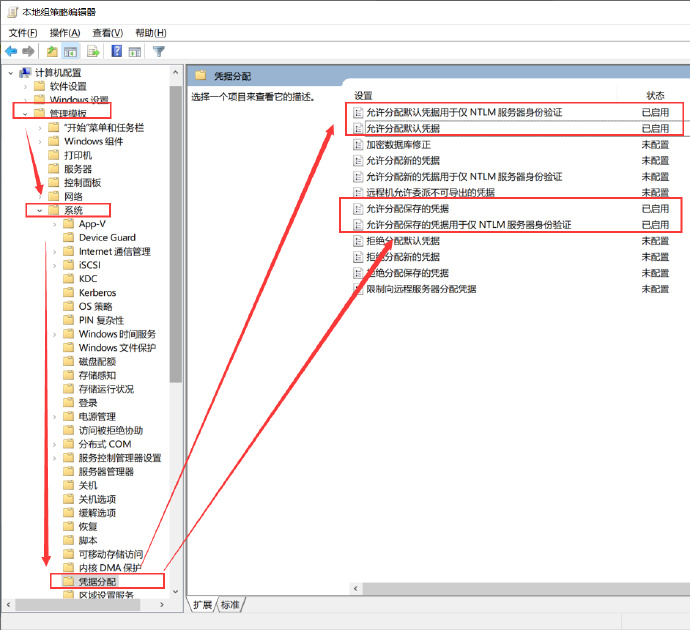
如图所示,这是四个选项都必须启用,才能解决不能记住远程登录密码的问题。下面我们详细来说。
-
打开组策略编辑器
“Win+R” -> “gpedit.msc”
-
右键编辑-启用上图中四个组策略。
他们分别是:
- 2.1 允许分配默认凭据用于仅 NTLM 服务器身份验证
- 2.2 允许分配默认凭据
- 2.3 允许分配保存的凭据
- 2.4 允许分配保存的凭据用于仅 NTLM 服务器身份验证
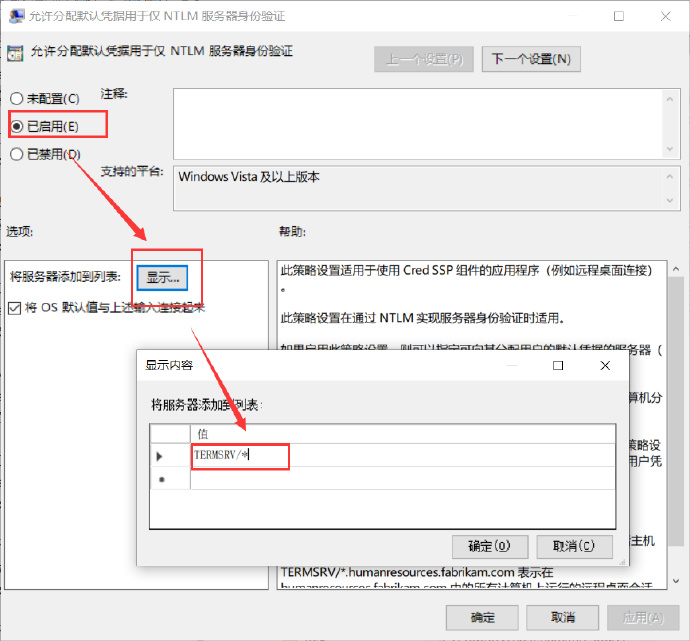
-
重启组策略
“Win+R” -> 输入 “gpupdate /force”
-
远程连接取消勾选始终要求凭据
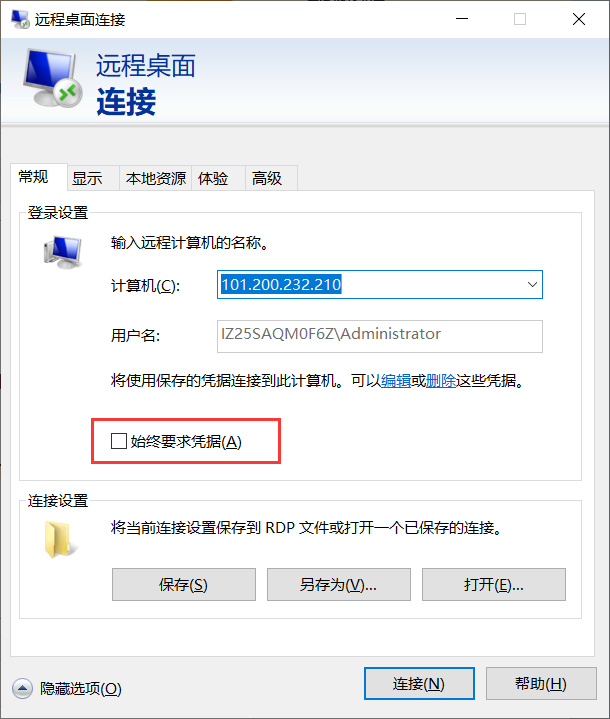
-
OK大功告成了
快去试试吧
-
如果想看自己保存了哪些凭据,跟着下图走
控制面板-用户账户-管理windows凭据-windows凭据
好的,这次教程就分享到这里,最后附上 google 原文 链接,我们下回再见~
Windows Defender Credential Guard 不允许使用已保存的凭据。请输入你的凭证
Windows 11 版本从 22H2 开始 Windows 开始更新内核保护,不能直接使用保存的账号密码进行远程连接。
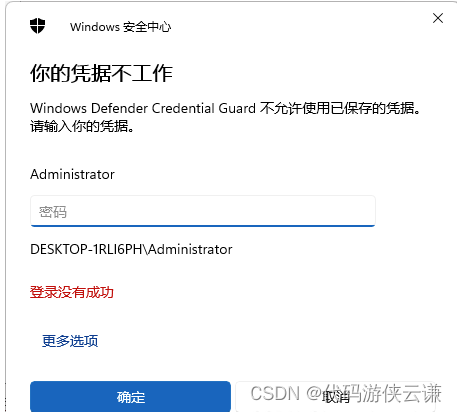
利用以下命令添加密码到远程连接:
cmdkey /generic:TERMSRV/<targetNameOrIp> /user:<username> /pass:<password>
<targetNameOrIp>:远程设备的 IP 或者名称
<username>:你的登陆名
<password>:登陆密码
案例:
cmdkey /generic:TERMSRV/192.168.1.1 /user:admin /pass:123456